Skip to content


Handleidingen & uitleg

Van onze Servicedesk
voor gebruikers van Checkpoint-IC 

2-factor-authenticatie (2FA)

Gebruik een authenticator-app naar keuze.

Bijvoorbeeld "Microsoft Authenticator", "Google Authenticator" of de "Apple Wachtwoorden-app" om via 2-factor-authenticatie het inloggen door jouw gebruikers nog beter te beveiligen.  

Combineer 2FA met onze Single-Sign-On oplossing voor een maximale toegangsbeveiligingscore.


Rapporten

  • Welke definities hanteren we?
  • Hoe werkt het met rapporteren over meerdere controles in één keer?
  • Welk rapport is waarvoor het handigst?

Lees hier welke rapporten je daarvoor kan gebruiken en hoe handig dat kan werken.

Vind ook meer uitleg over de generieke "rapport kop" die bovenaan elk rapport staat. 

Wachtwoord (opnieuw) instellen

Lukt het inloggen niet? Wachtwoord vergeten? Of opnieuw instellen? Iedereen kan zelf zijn wachtwoord opnieuw instellen. Zo geregeld!

Rechten instellen voor gebruikers / per nieuw controlejaar

  • Ziet één van jouw gebruikers een controlemap niet?
  • Of een bedrijfsproces niet?
  • Of verschillen de autorisaties bij het ene controlejaar met het andere voor een gebruiker?
Zo opgelost!
Lees meer informatie op onze specifieke help pagina over autorisaties.

Meetpunten: vastleggen van opmerkingen en resultaten

  • Hoe leg je nu bevindingen vast op meetpunten uit jouw checklist(set)?
  • Hoe corrigeer ik iets?
  • Wat betekenen de verschillende "scores"?
  • Wat houden de blauwe vinkjes in en hoe kan ik daar mijn voordeel mee doen in gebruik en rapportage?
  • Hoe kan je het handigste door een deelwaarneming heen lopen? 

Risico analyse en Procesontwerp kopiëren

Doelstellingen, risico's, beheersmaatregelen, processen, processtappen en rollen. 

Bij de jaarovergang moet je elk bedrijfsproces eenvoudig kopiëren naar een nieuw controlejaar.
Het procesontwerp en risico analyse van het bedrijfsproces van jaar t-1 wordt (en kan alleen) op deze wijze naar jaar t gekopieerd inclusief de doelstellingen, risico's en beheersmaatregelen.


Van daaruit heb je een snelle basis en kan je voor het nieuwe controlejaar eventuele aanpassingen doen. 

Roadmap voor winter '26: het versnellen van autorisatiebeheer vanuit gebruiker / bedrijfsproces naar controlemappen


Review rechten

Wil je goede functiescheiding tussen het uitvoeren en het reviewen op die uitvoering realiseren?

Gebruik dan het reviewrecht. Handig!

1 gebruiker in meerdere omgevingen

Gekoppelde gebruikers kunnen inloggen in meerdere van jouw omgevingen. Handig!
Let goed op de rechten...

Velden en weergave

Wil je eigen extra velden gebruiken?
Wil je bepaalde kolommen uit een weergave tabel aan of uit zetten?
Ziet een gebruiker andere kolommen of menu's?

Lees dan hier verder!

 ...
 

Andere handige informatie voor jou

Updates, antwoord op veel gestelde vragen, en een zoekfunctie.

  • Er zijn geen suggesties want het zoekveld is leeg.
Updates

Updates

Nieuwe functionaliteiten

Gedetailleerd  overzicht van de nieuwste updates in de huidige versie van onze software: toegevoegde functies, bugfixes en prestatieverbeteringen.

Tools om optimaal gebruik te maken van nieuwe mogelijkheden.

Informatie voor toekomstige roadmap

Een blik op de geplande ontwikkelingen en doelen voor de komende periodes.

Korte beschrijving van verwachte nieuwe functies, verbeteringen en innovaties die we van plan zijn te implementeren.

Inzicht in prioriteiten en tijdlijnen voor transparantie naar gebruikers.


FAQ

Veel gestelde vragen

Antwoord op vragen van andere gebruikers. Handig als u er even niet uitkomt.


Onboarden & trainen

Onboarding

Met onze standaard onboardingsdocumentatie kan je ook zelf (nieuwe) gebruikers trainen of deze kunnen zelf hier gebruik van maken.

Dit is nog in ontwikkeling.
Maar niet gevreesd: er is volgende materiaal! 

Start bijvoorbeeld eens bij de handleiding over inloggen en wachtwoord instellen of lees de FAQ eens door over bijvoorbeeld de structuur binnen Checkpoint-IC,
Ook achtergrondinformatie over ons centraal middelpunt - de checklistset - is belangrijk om tot je te nemen.  over te lezen.

Video uitleg

Video's

Bewegend beeld met geluid is wel zo prettig voor jou en je nieuwe collega's die ingewerkt worden. Dynamisch en interactief, zo brengen we in de toekomst graag informatie over.

Het visuele aspect zorgt voor snelle "adoptie" door de gebruiker. En als je even niet goed oplette? Speel je het gewoon opnieuw af. En opnieuw.

Veel efficiënter,  en ook veel aangenamer om zo door handleidingen heen te bladeren.

Een aantal andere mogelijkheden 

Gebruik onze nieuwe Online Help

......en maak ook handig gebruik van handleidingen, video's, inspiratie, best-practices, onboarding voor nieuwe medewerkers, chatten met deskundigen en nog veel meer.....


Geef je tips door

Aan deze website wordt continue gewerkt om gebruikers van ons product optimaal te ondersteunen.
Wij geloven in samen.

Wij vernemen graag jouw tips en wensen. 

Zoekfunctie gebruikt?

Heb je onze site al doorzocht? Probeer het eens en kijk of je toch kunt vinden wat je zoekt.


Zoek in Online Help naar relevante kennis en informatie

  • Er zijn geen suggesties want het zoekveld is leeg.

Toch niet gevonden?

Helaas nog niet gevonden wat je zocht? Goed dat je eerst deze Online Help hebt doorzocht. 

Helaas nog niet gevonden wat je zocht?
Wij helpen je.

Laat het ons weten via bijvoorbeeld onze Chat of kijk op onze contactpagina voor alle opties om jou te helpen met je vraag.

Ticket voor onze Servicedesk nodig?

Goed dat je eerst deze Online Help hebt doorzocht. Vervelend dat je toch niet direct verder kunt. Wij helpen graag.

Maak hieronder een ticket aan. Wij doen ons best je zo snel en goed mogelijk te helpen. 

Voeg relevante bestanden / schermafdrukken direct bij s.v.p.

Meld hier rechtstreeks onze servicedesk waar je tegenaan loopt en je krijgt zo snel mogelijk antwoord op jouw serviceticket.


Rapportages

Algemeen

Meerdere controlemappen in één keer in 1 rapport
Handig en snel in de analyse!

De rapporten Interne controle Hoofdniveau en Detailniveau kunnen over vele controlemappen tegelijk in 1 rapport gegenereerd worden waarbij de evaluaties ook over alle massa’s en controlemappen tegelijk wordt uitgevoerd.  Zelfs als zijn er verschillende checklistsets gehanteerd in de controlemappen, dan werkt dit. En dit zal echt fijn werken voor je. 

Zelfs wanneer er binnen het controlejaar van één bedrijfsproces aan diverse controlemappen ook verschillende checklistsets gekoppeld zijn, dan werkt dit nog snel en gemakkelijk.

📣 Vanaf 24 november is extra functionaliteit toegevoegd! (release 3.4)
Er zijn 2 extra rapporten beschikbaar gemaakt die nu ook over meerdere controlemappen tegelijk te genereren zijn met één druk op de knop:

Sorteerrapport ✅
Hieraan zijn direct een aantal extra kolommen met data toegevoegd die het rapporteren en analyseren veel efficiënter maken.

Rapportage per medewerker ✅

Benieuwd naar de nieuwe rapportagemogelijkheden? Vraag één van onze medewerkers om een korte demonstratie.

Voorblad op kop van elk rapport

Generiek voorblad bij alle rapportages
Elke rapportage heeft een generiek “voorblad”.  Dit voorblad is de eerste algemene sectie bovenaan onder de titel van het rapport.

Bij elke rapportage die gedraaid wordt, is deze sectie gelijk qua opbouw en informatie.
Deze algemene sectie bestaat uit een linker en een rechter sectie.

  • Linker sectie
    • Informatie van de controlemap:
      • Checklistset
      • Opmerking op de controlemap
      • Aantal voorgenomen deelwaarnemingen
    • Aantal uitgevoerd
    • Aantal niet gestart
  • Rechtersectie:
    • Als er filters worden toegepast bij het genereren van de rapportage, dan staan de filters rechtsboven in de algemene sectie van elk rapport. Denk aan gefilterde waarden zoals op:
      • Controleur(s) of Medewerker of Beslisser
      • Checklist
      • Controledatum “Van… “  “Tot en met….”
      • Deelwaarneming (opdracht/proces nr.)


Definities

Definities in rapportages

  • Generieke nieuwe kop (of: voorblad):
    • "Aantal uitgevoerd" =
      • Het totaal van het aantal deelwaarnemingen dat niet meer de status "Niet gestart" heeft. Met andere woorden: de deelwaarneming is "In behandeling" genomen, of zit in een "Herstelfase", of is "Afgerond".
    • “Aantal nog niet gestart” =
      • Het totaal van het aantal deelwaarneming in de status “Niet gestart”.
  • Sorteerrapport:
      • “Goed of fout” op een meetpunt
        • "Goed” =
          In dit rapport hanteren we hiervoor dezelfde definitie als de definitie die ook in het “Managementrapport Kwaliteit” bij “Goed (op alle meetpunten), namelijk:
          = geen rood kruis, maar een dubbele blauwe vink (goed met opmerking)

          1 deelwaarneming die geen enkel rood kruisje heeft op de meetpunten wordt in het rapport “Managementrapport Kwaliteit” geteld "Goed (op meetpunten)"
  • "Bedrag over periode" wordt niet meer gebruikt inmiddels, maar de "Totale Massa" wel
  • Er vindt geen herrekening van “Totale massa” naar “Bedrag over periode” meer plaats bij controlemappen die een periode korter dan 12 maanden beslaan ("Maand/Jaar van" ... "t/m Maand/Jaar). De totale massa vertegenwoordigt de massa over die controlemap, ongeacht het aantal maanden (Verslagperiode).

Inrichting velden op deelwaarneming

Standaard velden

Onze standaard velden kunnen worden uitgeschakeld via 'Configuratie'. De velden zijn dan voor niemand meer beschikbaar.  

Extra eigen velden op deelwaarneming

Extra velden kunnen worden aangemaakt onder 'Configuratie' in de controle-applicatie.

🔐 🚩
Let op! Maak geen extra velden aan en wijzig geen bestaande extra velden zonder een uitgewerkt ontwerp / impactanalyse. Bij twijfel, vraag ons om advies.

Let op: als er velden in gebruik zijn in je omgeving, dan adviseren wij je deze niet te hernoemen. Immers er kunnen meer gebruikers in jouw organisatie zijn die de velden nodig hebben. Stem dus altijd eerst goed intern af. Bij vragen of onduidelijkheden, wij helpen je uiteraard verder. 


Weergave van kolommen/ velden

Standaard velden aan- of uitzetten in een weergave geldt ook voor andere Checkpoint-IC gebruikers in jouw organisatie. De velden worden dan niet getoond in een tabel, maar zijn er uiteraard nog wel en kunnen ook worden bewerkt.

Less is more: zorg ervoor dat het aantal kolommen in de tabel met deelwaarnemingen beperkt blijft voor je gebruikers. Dat is altijd makkelijker.
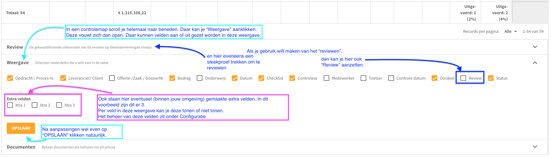
image-png-1


Gekoppelde gebruikers in meerdere omgevingen

Één gebruiker heeft ook toegang nodig tot bijvoorbeeld een andere "omgeving" (lees: andere controle-omgeving voor bijvoorbeeld een andere organisatie)?

Één e-mailadres met toegang tot meerdere omgevingen

Via koppelingen tussen jouw "omgeving" en 1 of meer andere "omgevingen" en de bestaande gebruiker kan één gebruiker toegang krijgen tot meerdere "omgevingen".

Bijvoorbeeld handig in een samenwerking waarin je bepaalde gebruikers natuurlijk maar 1 keer wilt aanmaken maar daarbij toegang wilt geven tot (ook) een andere "omgeving".

  • Inloggen met 1 gebruikersnaam en wachtwoord
  • Toegang tot meerdere omgevingen.
  • Per omgeving een rechtenprofiel in te stellen
  • Als er meerdere omgevingen gekoppeld zijn, dan krijgt de gebruiker na het inloggen de keuze in welke omgeving hij/zij wil inloggen en verder gaan.

Aanmaken gekoppelde gebruikers kan alleen door onze Servicedesk

Gekoppelde gebruikers kunnen alleen door Checkpoint-IC worden aangemaakt via een verzoek aan onze Servicedesk.

Binnen jouw organisatie is veelal een collega als eigen "interne beheerder" van Checkpoint-IC "benoemd". Deze collega kan via een verzoek bij onze Servicedesk gekoppelde gebruikers laten aanmaken door Checkpoint-IC. In dit verzoek moet per bestaande gebruiker (naam, e-mailadres) aangegeven worden voor welke omgeving(en) en met welk rechtenprofiel de gekoppelde gebruiker(s) door Checkpoint-IC aangemaakt moeten worden.  Dit verzoek kan worden ingediend via e-mail.

Paar voorbeelden van de mogelijkheden

Gebruiker A is in omgeving B aangemaakt. De rechten van deze Gebruiker A  in omgeving B zijn op gebruikersniveau ingesteld op "Toevoegen/bewerken". 

Gebruiker A moet ook toegang krijgen in omgeving C, D en E.  In omgeving C en D moet gebruiker A "Alleen lezen" rechten hebben en in omgeving A en E  "Toevoegen/bewerken" rechten. 

Autorisatie in nieuw gekoppelde omgevingen instellen

Toegang tot andere omgevingen kan met onze functionaliteit "gekoppelde gebruikers" worden ingeregeld. Nadat de gekoppelde gebruikers zijn aangemaakt is het belangrijk dat u zelf de rechten op gebruiker en de rechten op bedrijfsprocessen en controlemappen naloopt en naar eigen inzicht aanpast zodat de gekoppelde gebruiker de juiste rechten in de nieuw gekoppelde omgeving heeft.

→ Klik hier voor meer informatie over rechten in Checkpoint-IC......

Nieuwe gebruiker? Dan kan deze zelf een nieuw wachtwoord instellen via "Uw wachtwoord vergeten"
Als de gebruiker nog niet eerder bestond, dan kan de gebruiker zelf via "Uw wachtwoord vergeten" een nieuw wachtwoord instellen en daarna inloggen. Meer informatie daarover vind je hier.


Ons advies

Maak autorisaties/rechten per gebruiker per instantie niet te complex.

Houd het simpel: hanteer symmetrie voor consistent beheer in de toekomst.

Komt u er niet uit? Vraag ons.